
Banyak artikel di luar sana yang menulis tentang hal ini. Sayangnya, kebanyakan artikel tersebut mengharuskan kamu memiliki hosting terlebih dahulu. Dan ini tidak murah. Kalo pun ada yang murah, biasanya performanya kurang bagus.
Padahal, banyak kok layanan email hosting di luar sana yang gratis tapi performanya menyaingi hosting yang sudah terkenal seperti gmail dan yahoo.
Tentunya, ini membuat kamu lebih cepat mengirim dan menerima email karena ditangani oleh server yang mumpuni.
Ada beberapa istilah yang perlu kamu ketahui; saya akan jelaskan sekilas.
Setelah itu saya akan memandu kamu mulai dari membeli domain hingga mengujinya. Jika kamu ingin mencoba tempat beli domain dan/atau hosting di luar yang saya contohkan, silahkan saja. Langkah - langkahnya tetap sama kok.
Kalo kamu sudah paham dan ingin langsung loncat ke tutorialnya, silahkan gunakan daftar isi di bawah.
I. Beberapa Istilah Yang Perlu Kamu Ketahui
a) IP Address

Sumber: Pixabay
IP Address adalah alamat yang diberikan ke suatu device. Mereka tersusun antara 4 bagian yg semuanya adalah angka. Mulai dari 0.0.0.0 hingga 255.255.255.255.
IP Digunakan oleh komputer untuk saling berkomunikasi di internet. Mereka bisa digunakan untuk website, email, aplikasi chat, dan sebagainya.
Semua website di luar sana memiliki alamat IP yang formatnya seperti di atas.
Website saya misalnya, alamatnya adalah 104.18.49.12.
Jadi, untuk membuka website saya, browser kamu perlu datang ke alamat tersebut terlebih dahulu.
Repot sekali jika harus menghafal semua alamat IP yang ingin kamu kunjungi. Nah disinilah diperlukan yang namanya domain.
b) Domain

Sumber: Pixabay
Domain adalah sederet karakter yang bisa diikatkan ke alamat IP. Sederet karakter ini bisa berupa nama yang mudah diingat, seperti nama sendiri misalnya.
Nantinya, kamu tinggal memasukkan domain ini ke kolom URL, lalu browser akan otomatis menemukan alamatnya.
Sebagai contoh, domain farhanaditya.com mengarah ke 104.18.49.12. Jadi kamu cukup buka farhanaditya.com dan browser akan langsung mengarahkan kamu ke alamat 104.18.49.12.
Lebih efisien kan?
Kalo masih belum paham, ibaratkan saja IP itu nomor telepon, dan domain adalah nama kontaknya.
c) Hosting

Sumber: Pixabay
Hosting adalah tempat yang menyediakan layanan tempat domain itu berada. Misal, website saya, itu hosting nya di Cloudflare. Mereka yang memberikan tulisan ini ke kamu.
Kita juga sebenarnya bisa saja membuat hosting sendiri menggunakan wifi dan laptop pribadi, tapi perlu spek yang dan bandwith yg sangat tinggi. Jadi lebih baik gunakan layanan hosting saja.
II. Kenapa Gunakan Domain Sendiri?
Kita biasa menggunakan email yang sudah jadi, sudah beres, tinggal daftar dan selesai. Enak sih, lebih praktis, gak ribet. Tapi kamu harus merelakan email kamu bersandar ke nama perusahaan orang; seperti google, yahoo, dll.
Untuk penggunaan personal mungkin ini tidak terlalu berpengaruh. Tapi dalam bisnis ini sangat mempengaruhi kredibilitas
Silahkan bandingan antara
Bisnissaya.gmail.com dengan contact@bisnissaya.com
Mana yang terlihat lebih professional?
Atau, mungkin kamu hanya ingin terlihat keren dengan punya domain sendiri. Itu juga gpp.
Kalo kamu sudah tidak sabar ingin memiliki domain sendiri, langsung saja ikuti langkah - langkah berikut:
III. 3 Langkah Mendapatkan Email dengan Domain Kamu Sendiri
1. Beli Domain.
Yap, tentunya kamu perlu membeli domain terlebih dahulu.
Banyak kok di luar sana yang menjual domain. Banyak juga yang murah - murah.
Di sini, saya akan tunjukkan cara beli domain lewat Namecheap.
Pertama, buka namecheap.com
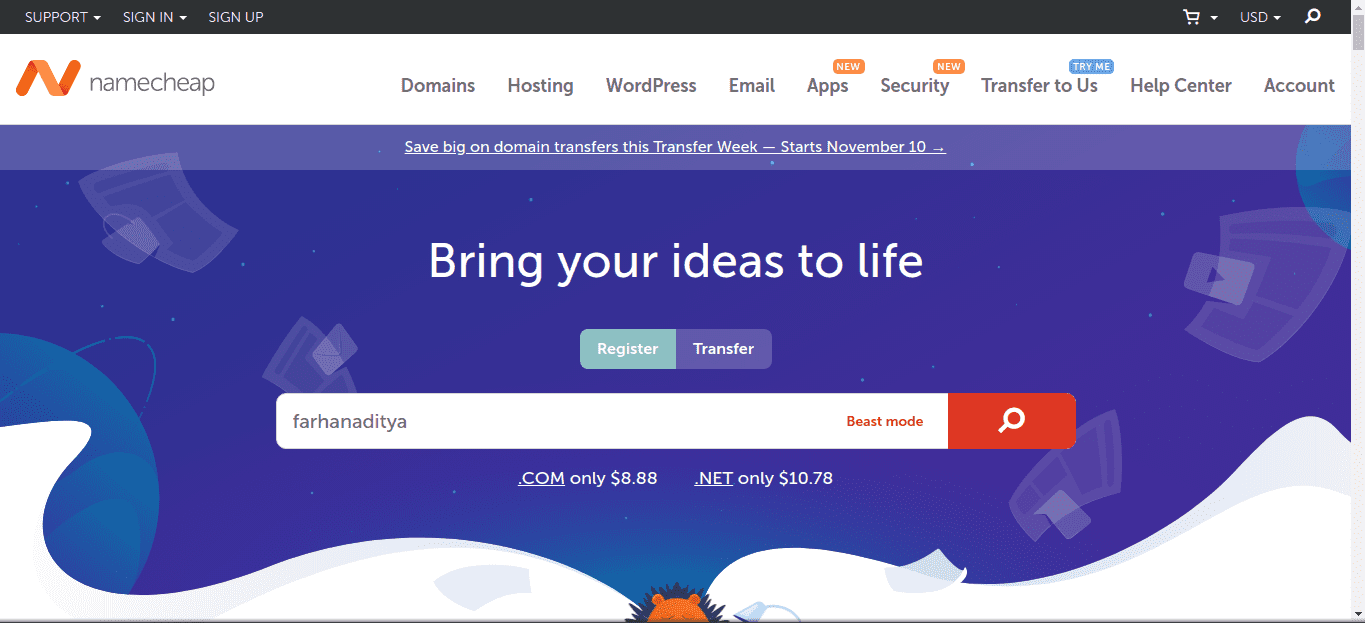
Halaman Depan Namecheap
Ketikkan domain yang kamu inginkan, lalu klik search.
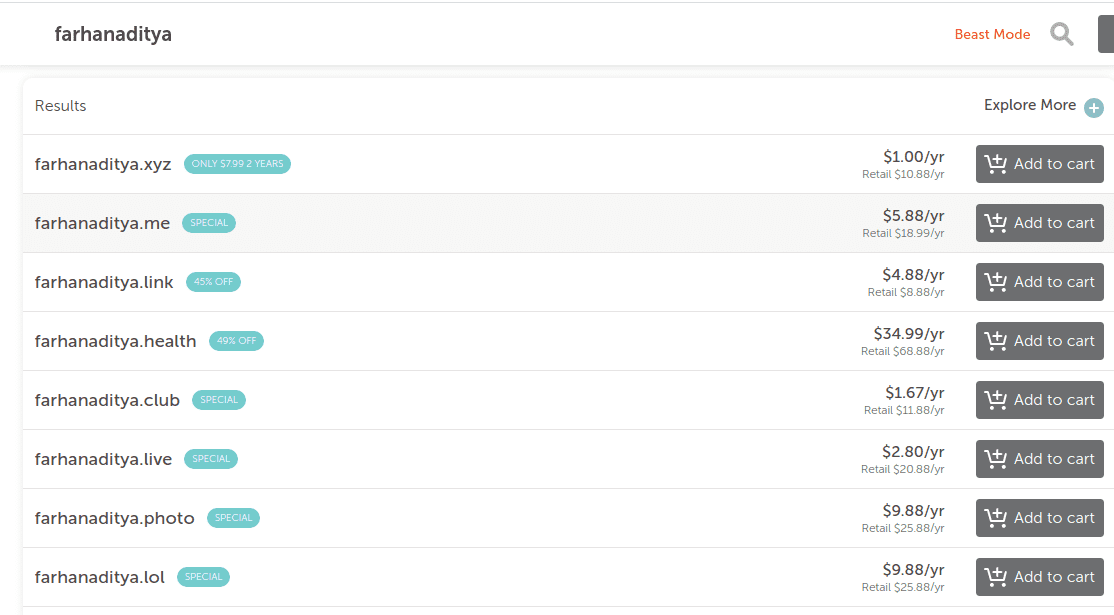
Nah, nanti akan muncul daftar domain yang tersedia, silahkan pilih yang kamu mau.
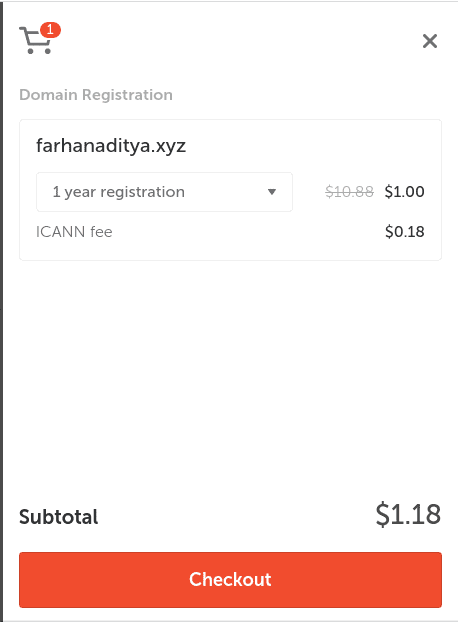
Untuk ini saya coba beli domain berakhiran .xyz
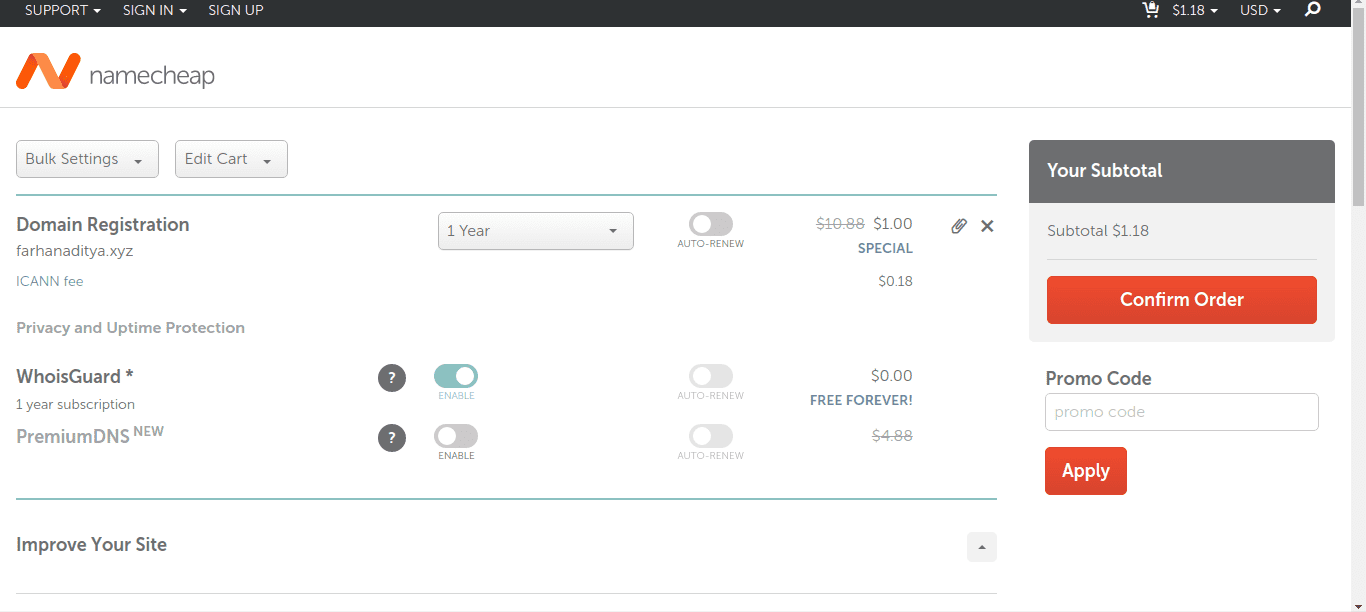
Jika kamu perhatikan, disitu namecheap memberikan fitur WhoisGuard secara cuma - cuma. Nah apa sih WhoisGuard itu?
Jadi begini, setiap kali kita daftar domain, data kita akan diserahkan ke ICANN, pusat yang menangani seluruh domain di dunia. Nahh data - data ini disimpan dalam sebuah database yang bernama Whois.
Database ini terbuka untuk umum, jadi siapa pun bisa melihatnya disitu, kita bisa melihat data orang orang yang punya domain, termasuk nama, telepon, dan alamat rumah.
Kamu cek sendiri databasenya dengan membuka https://whois.domaintools.com/
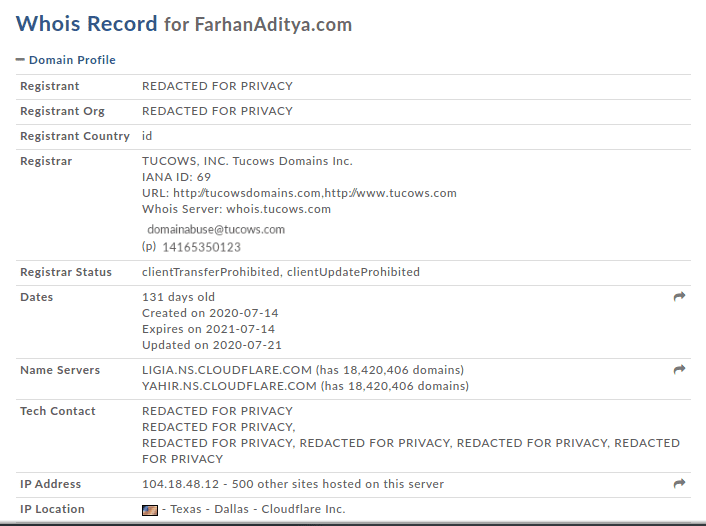
Database Whois
Dengan WhoisGuard, data kita akan dirahasiakan. Jadi, ketika orang mencari data kita di WHOIS, data yang muncul hanyalah “REDACTED FOR PRIVACY” atau semacamnya.
Sudah paham kan apa fungsinya WhoisGuard? Kalo gitu langsung saja kita lanjutkan proses pembeliannya.
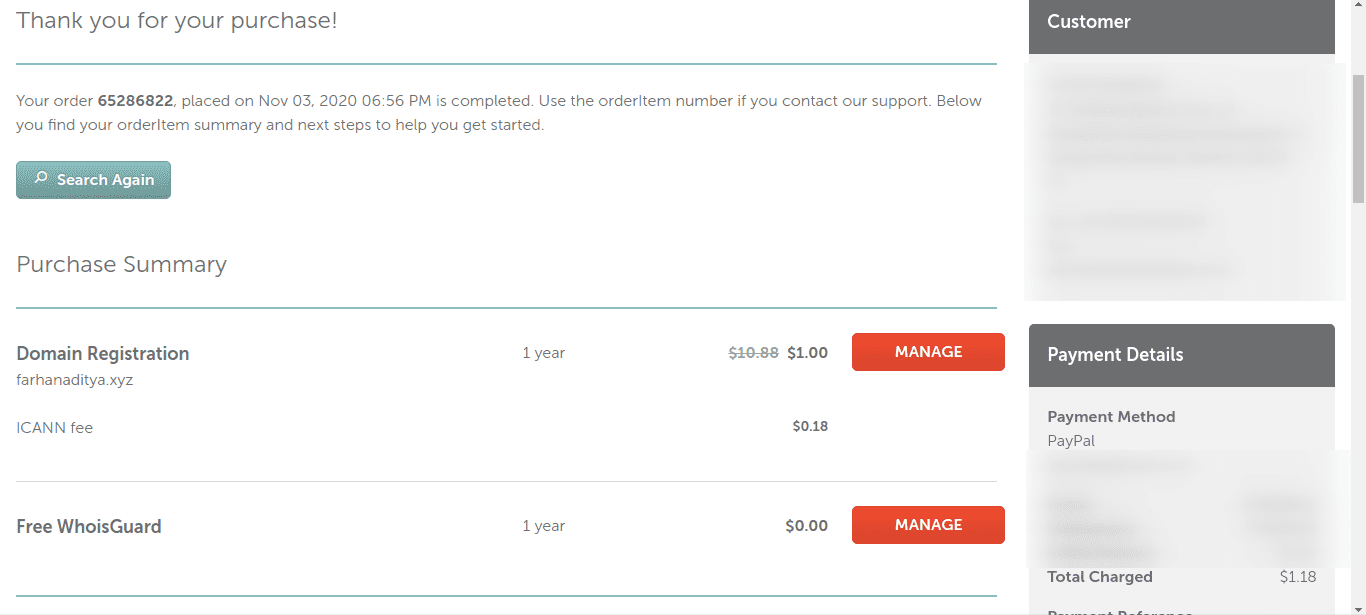
Laman Checkout
Sampai sini tahap pertama sudah selesai. Kamu sudah resmi memiliki domain kamu sendiri. Sekarang kamu tinggal pilih hosting untuk menangani email kamu.
2. Pilih Hosting
Ada banyak opsi di luar sana yang bisa kamu pilih. Mulai dari yang berbayar sampai yang gratis.
Untuk yang gratis, Ada 2 hosting yang terkenal; Zoho dan Yandex. Jangan salah, walaupun gratis mereka memiliki reputasi yang menyaingi hosting terkenal seperti gmail. Dari segi performa dan keamanan pun juga tidak kalah.
Di sini saya akan menggunakan Zoho.
Pertama, buka https://zoho.com
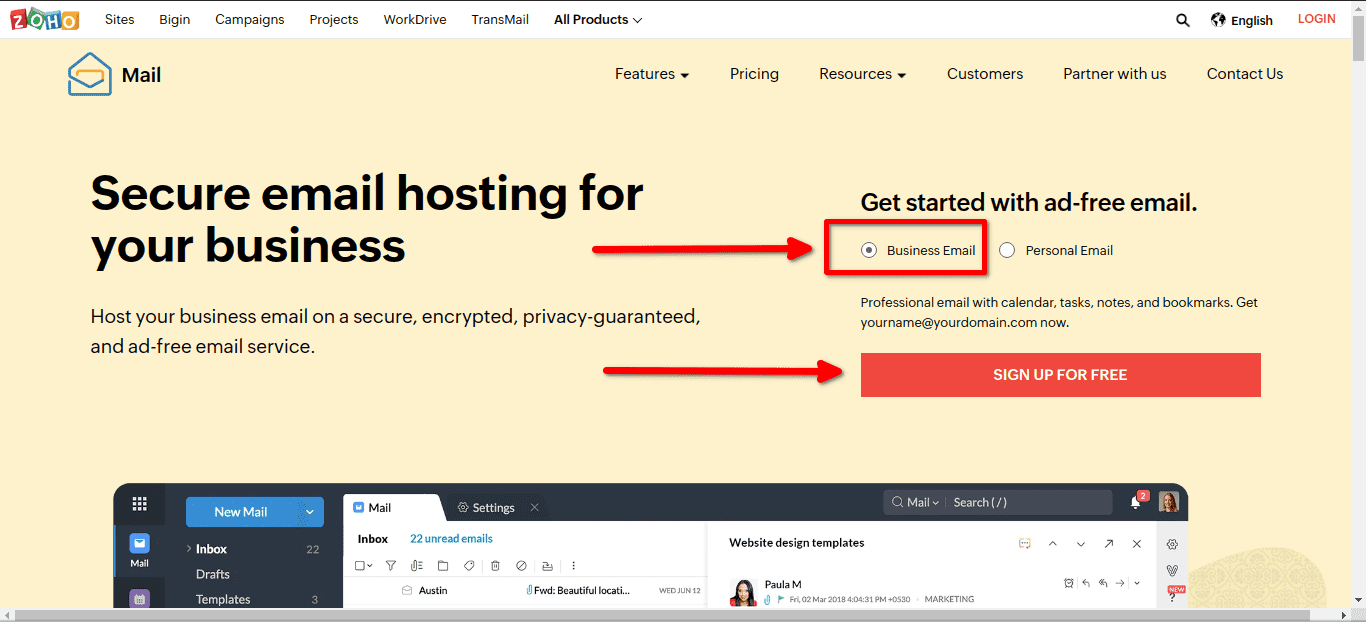
Pilih Business Email, lalu klik Sign Up For Free. (Personal Email tidak bisa gunakan custom domain).
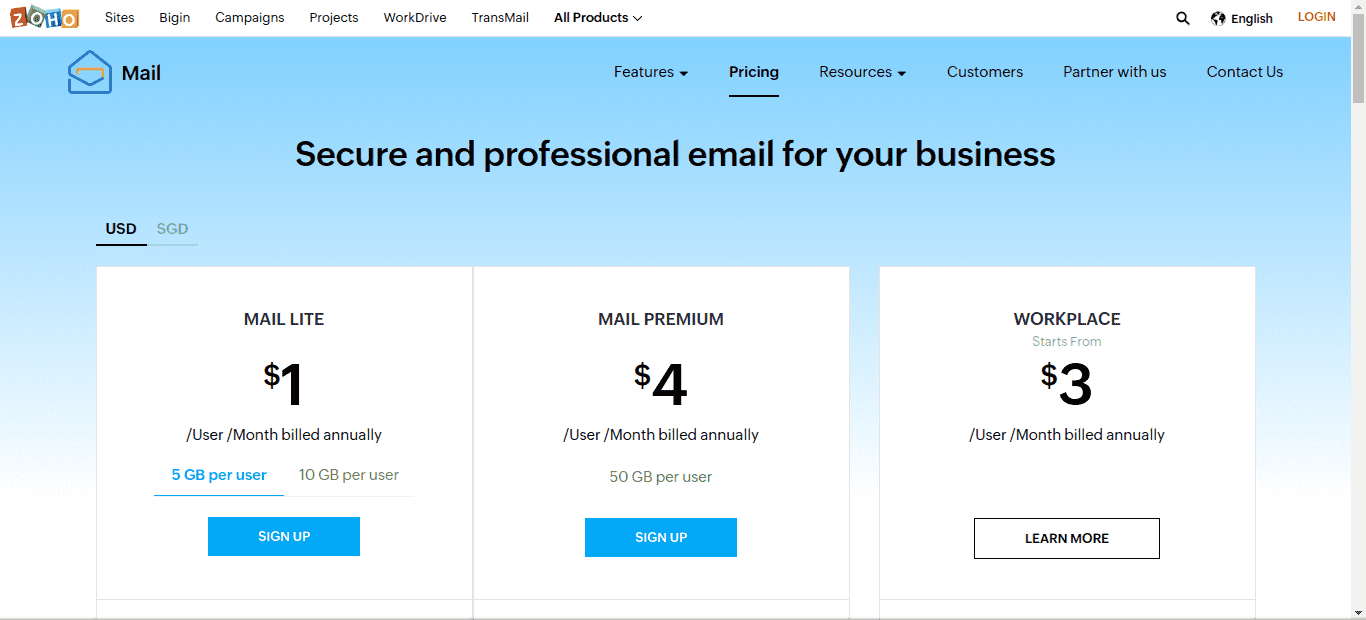
Wah manaa, katanya gratis. Hehe tenang aja, ada kok yang gratis, scroll aja ke bawah.
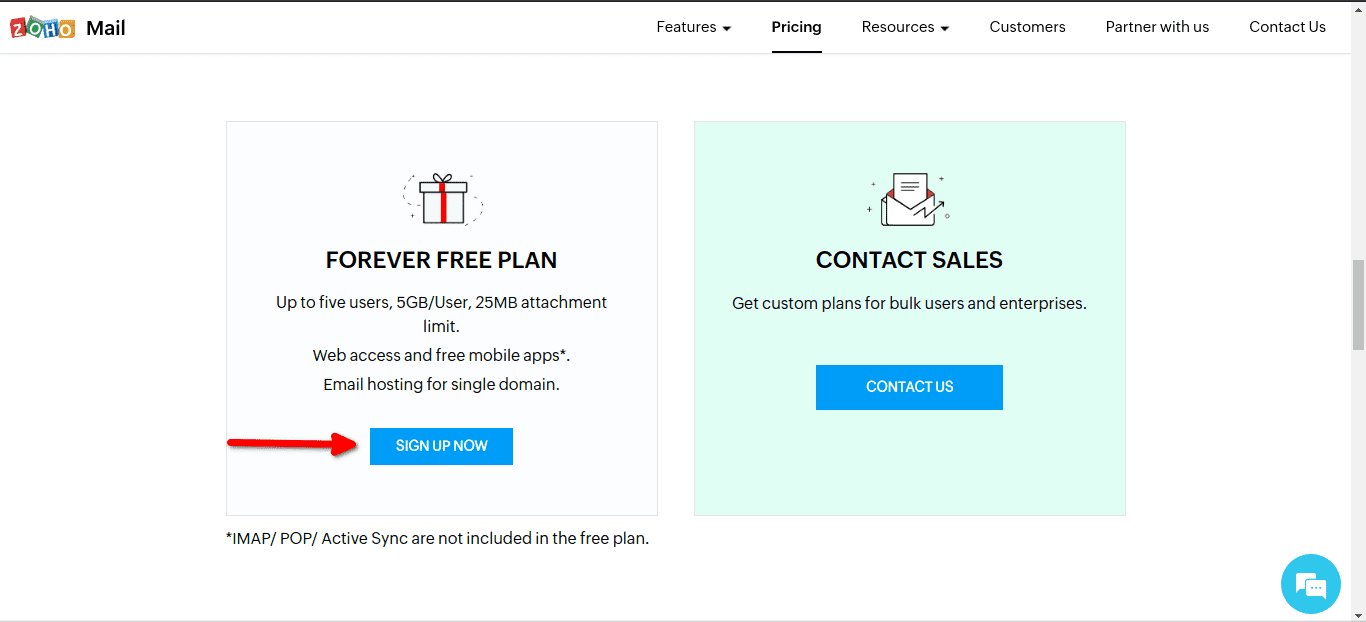
Nah, klik Signup Now
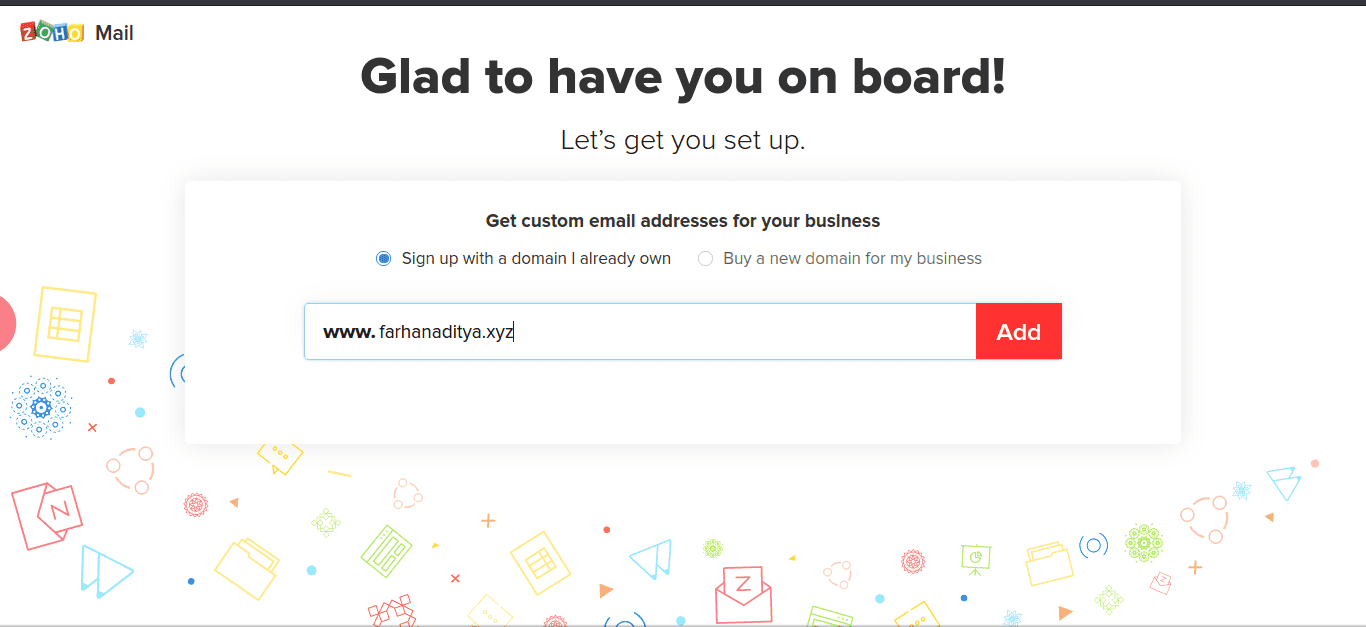
Masukkan domain yang sudah kamu beli
Isi informasi yang sesuai dengan kamu. Pada kolom contact email, masukkan email yang kamu punya. Email ini berfungsi untuk mengamankan akun kamu kalau terjadi sesuatu.
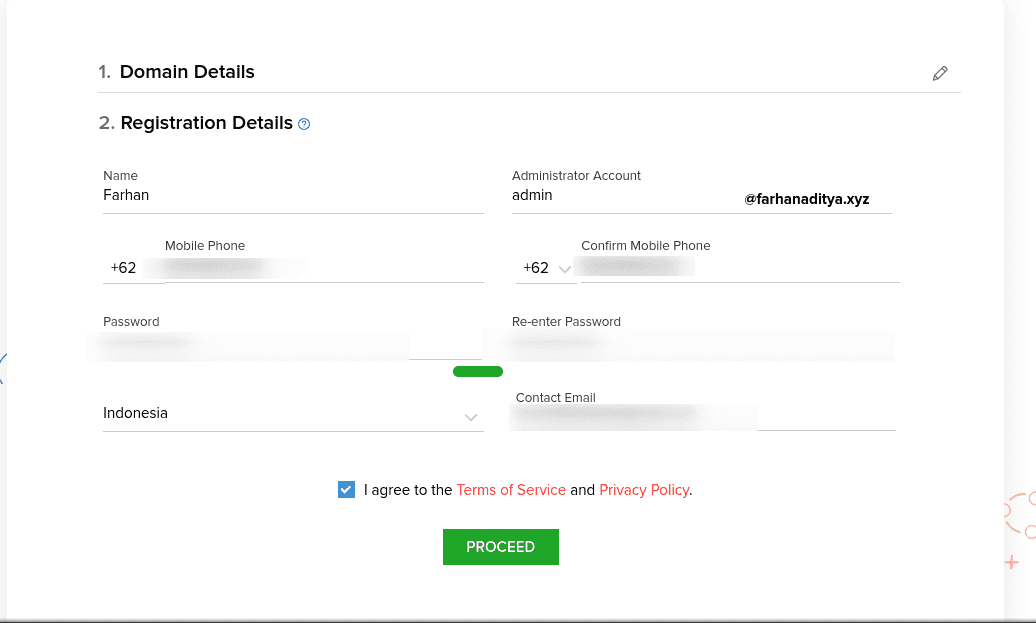
Jika sudah, klik Sign Up Now
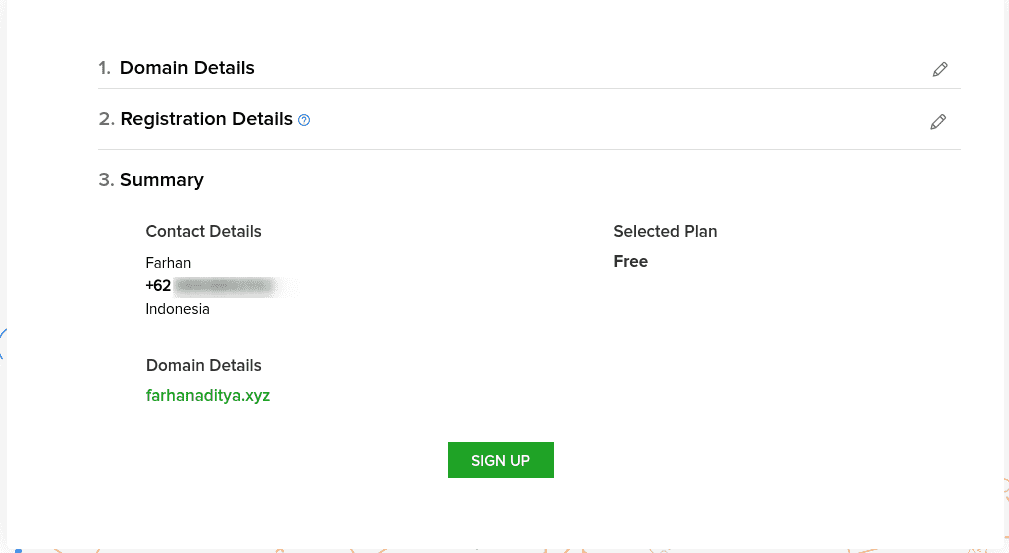
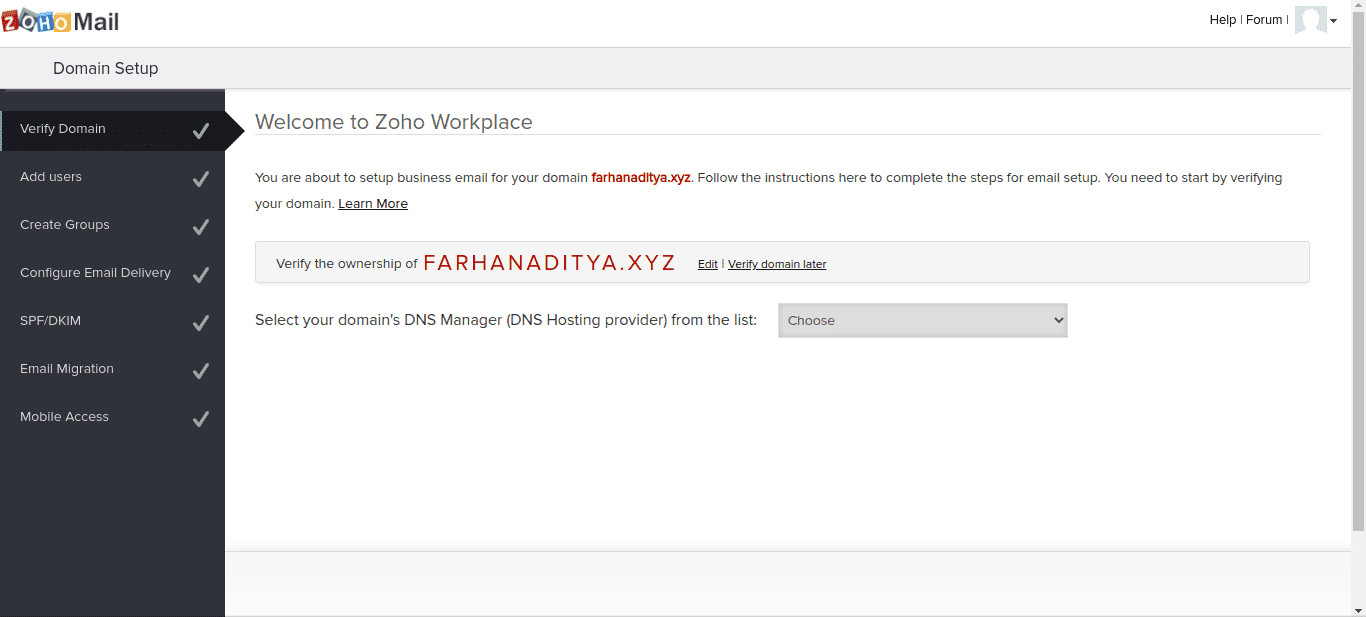
Okee, akun zoho kamu sudah berhasill dibuat. Sekarang kamu tinggal perlu melakukan beberapa langkah administrasi lagi.
3. Setting DNS Records
Setelah mendaftarkan domain kamu ke zoho, kamu harus membuktikan jika kamu memang pemiliknya. Caranya adalah dengan membuat DNS Record di DNS Manager tempat kamu beli domain.
karena saya beli domain nya di namecheap, maka DNS Record nya dipegang oleh Namecheap.
Catatan: DNS Record adalah catatan yang berisi informasi penting tentang domain. Misal: kemana domain ini mengarah, dimana alamat nya, siapa yang mengatur, dst.
Jika kamu beli lewat namecheap juga, kamu bisa ikuti langkah - langkah berikut:
-
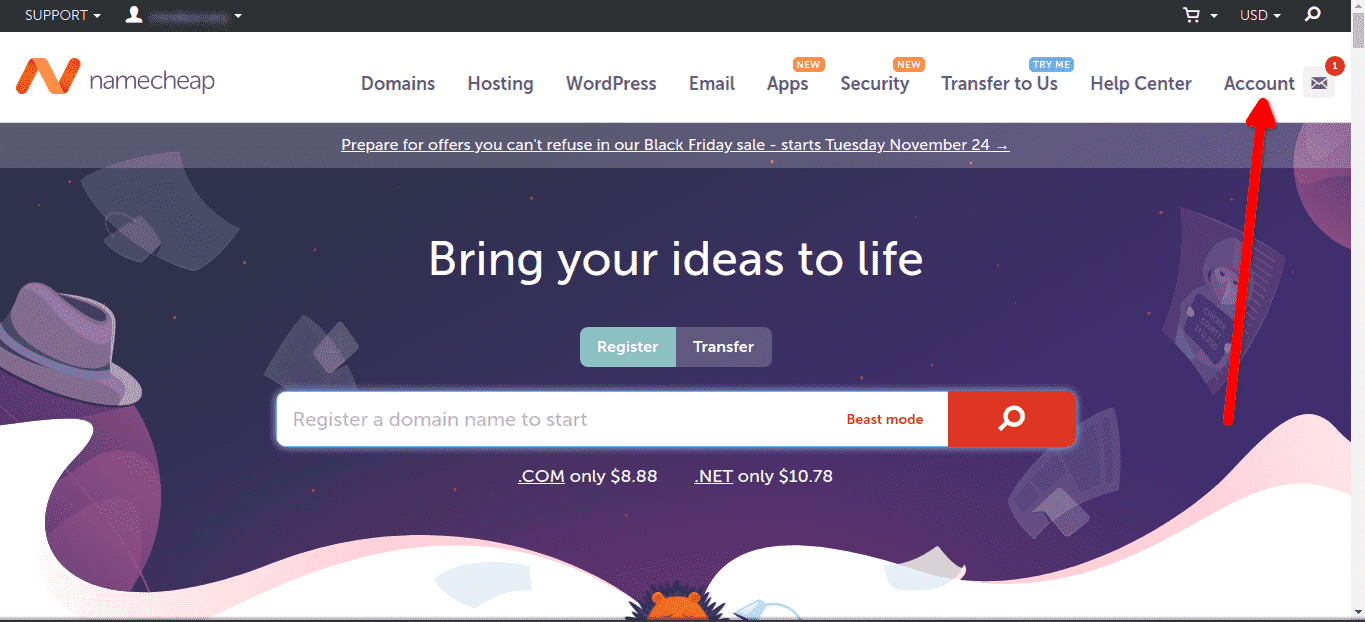
Buka namecheap.com
-
Masuk ke Akun
-
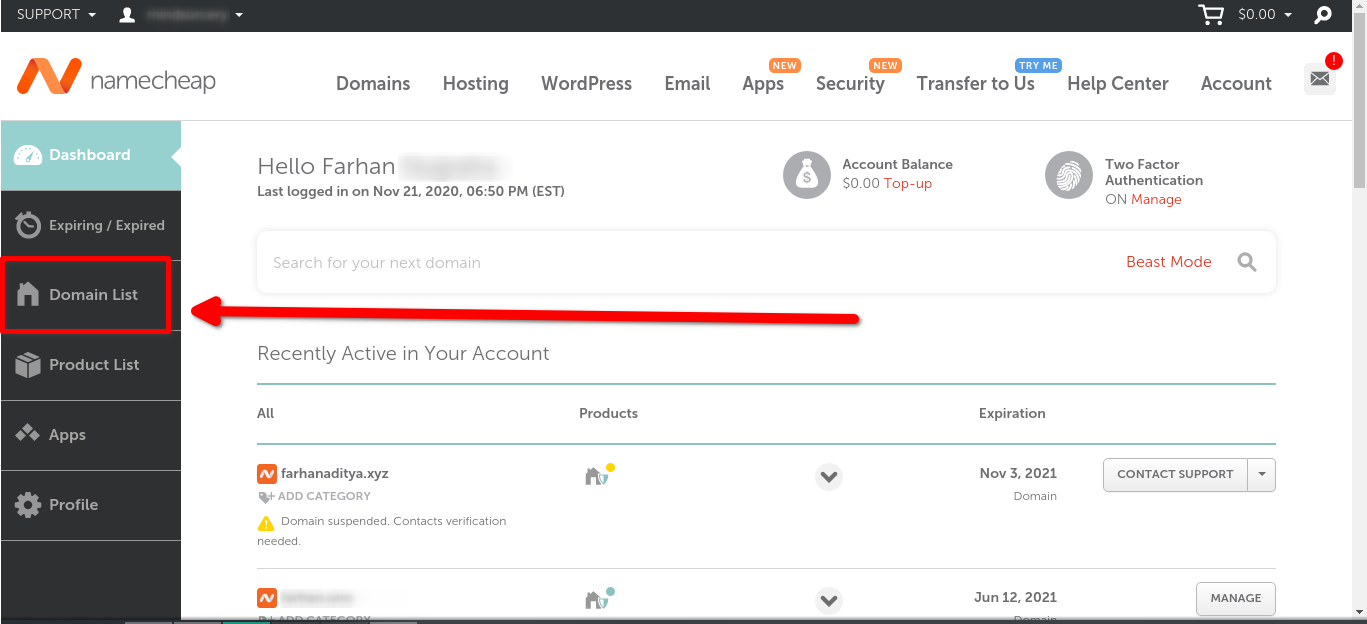
Masuk ke Domain
-
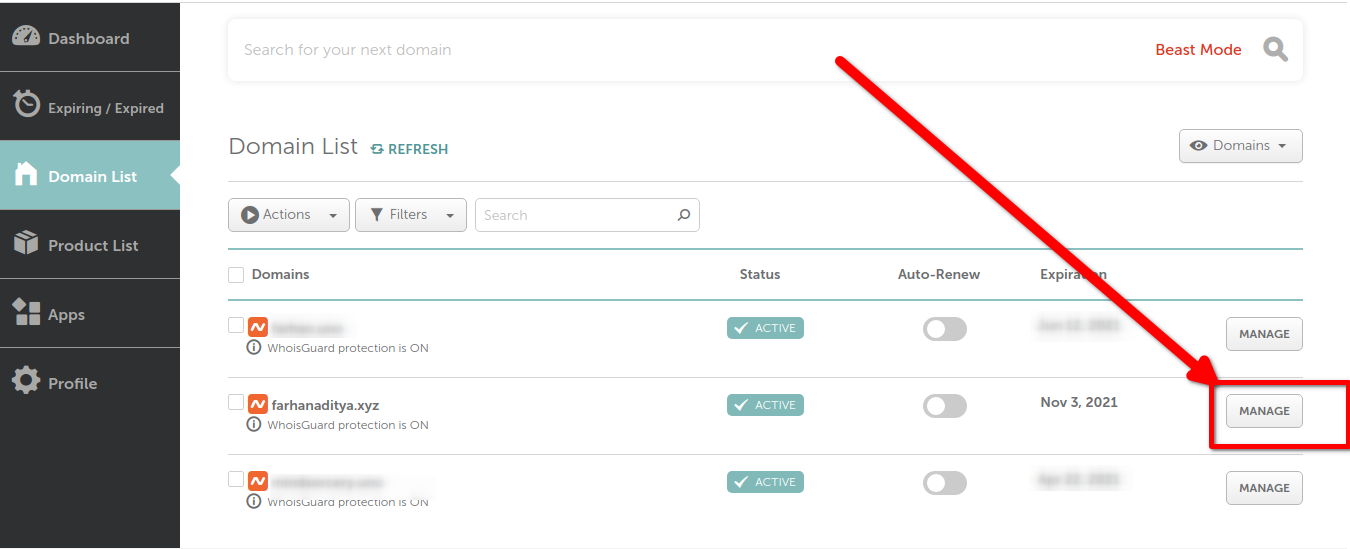
Klik Manage
-
Masuk ke Advanced DNS
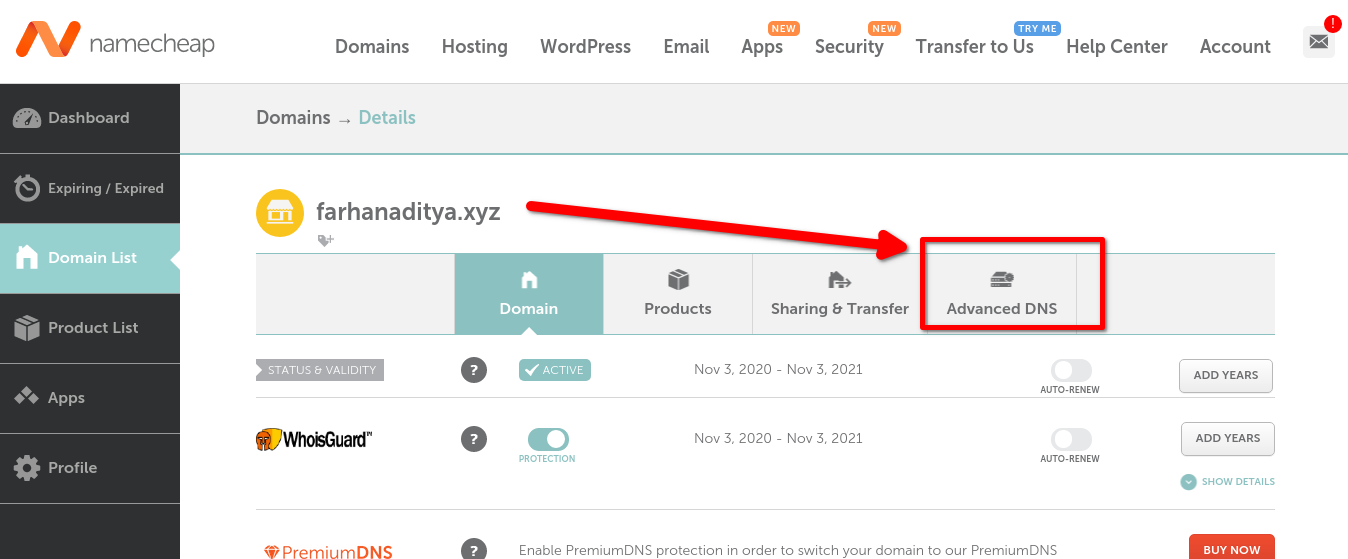
-
Lalu akan keluar seperti ini
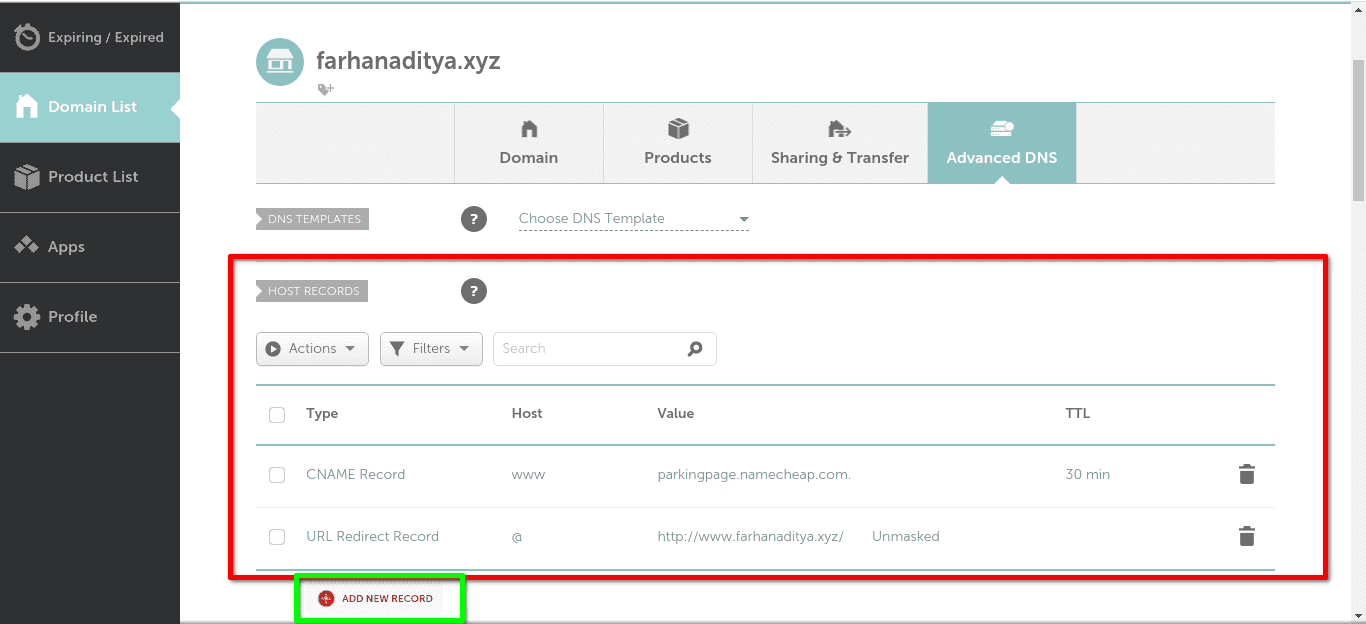
kolom yang berwarna merah adalah tempat kamu memodifikasi DNS Record domain kamu. Untuk menjadikan domain kita sebagai alamat email pribadi, setidaknya ada 4 Records yang akan kita masukkan:
-
Domain Verification
Ini untuk memverifikasi domain kamu agar zoho tahu kamu pemiliknya -
MX Records (Mail eXchange Record)
Ini agar Email bisa masuk ke domain kita. -
SPF (*Sender Policy Framework)
Ini untuk mengatur siapa yang boleh mengirim email dengan domain kamu. -
DKIM (DomainKeys Identified Mail)
Ini untuk memverifikasi bahwa email yang kamu kirim memang betul berasal dari kamuSingkatnya, SPF dan DKIM berfungsi untuk memastikan email kamu terkirim dengan selamat sampai tujuan, tanpa interupsi dan impersonasi.
-
Mari kita lakukan satu per satu. Kita kembali dulu ke zoho untuk mengambil semua records yg dibutuhkan, kita mulai dari verifikasi domain.
a) Domain Verification
Ada 3 Cara untuk memverifikasi domain.
1. Verifikasi TXT Record (Text Record)
2. Verifikasi CNAME Record (Canonical Name Record)
3. Verifikasi File lewat HTTP (Hyptertext Transfer Protocol)
Kita cukup lakukan salah satu saja. Di sini saya lakukan verifikasi lewat TXT Record. Pilih DNS Manager nya menjadi Other sebagaimana screenshot berikut:
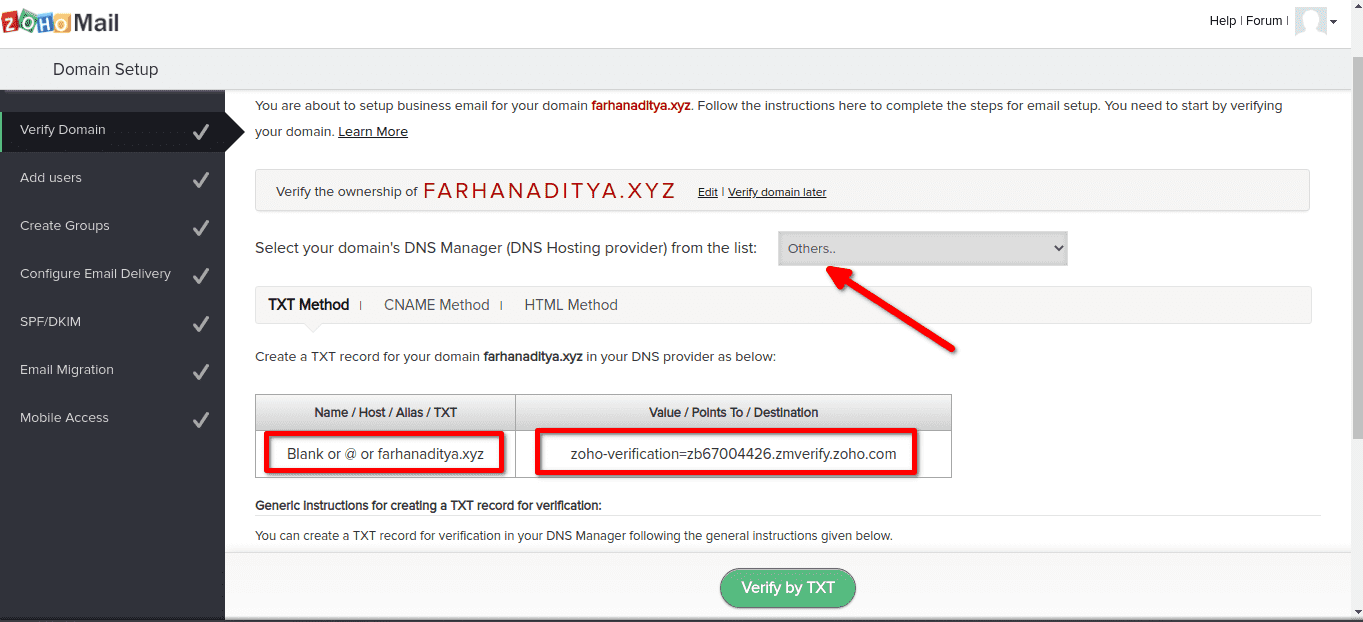
Masukkan keduanya ke dalam DNS Record kamu.
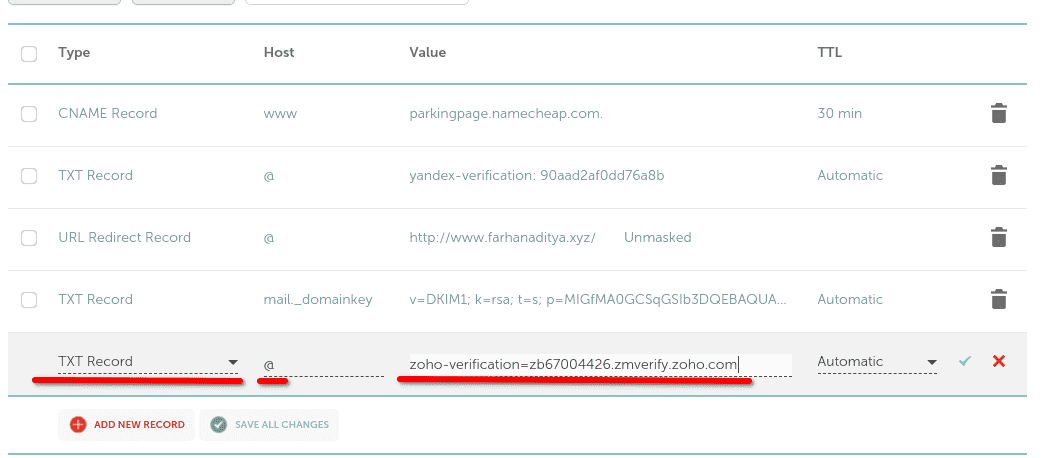
Masukan seperti ini, lalu klik Save All Changes.
Catatan: Perlu diketahui bahwa Perubahan DNS record membutuhkan waktu. Mulai dari hitungan detik hingga berhari - hari, tergantung DNS Server nya. Fenomena ini dikenal sebagai DNS Propagation.
Setelah tunggu beberapa menit, lalu klik Verify By Text
Jika berhasil, kamu tinggal memasukkan alamat email yang kamu inginkan. Jika belum, tunggu sekitar 15 menit, lalu coba verifikasi lagi.
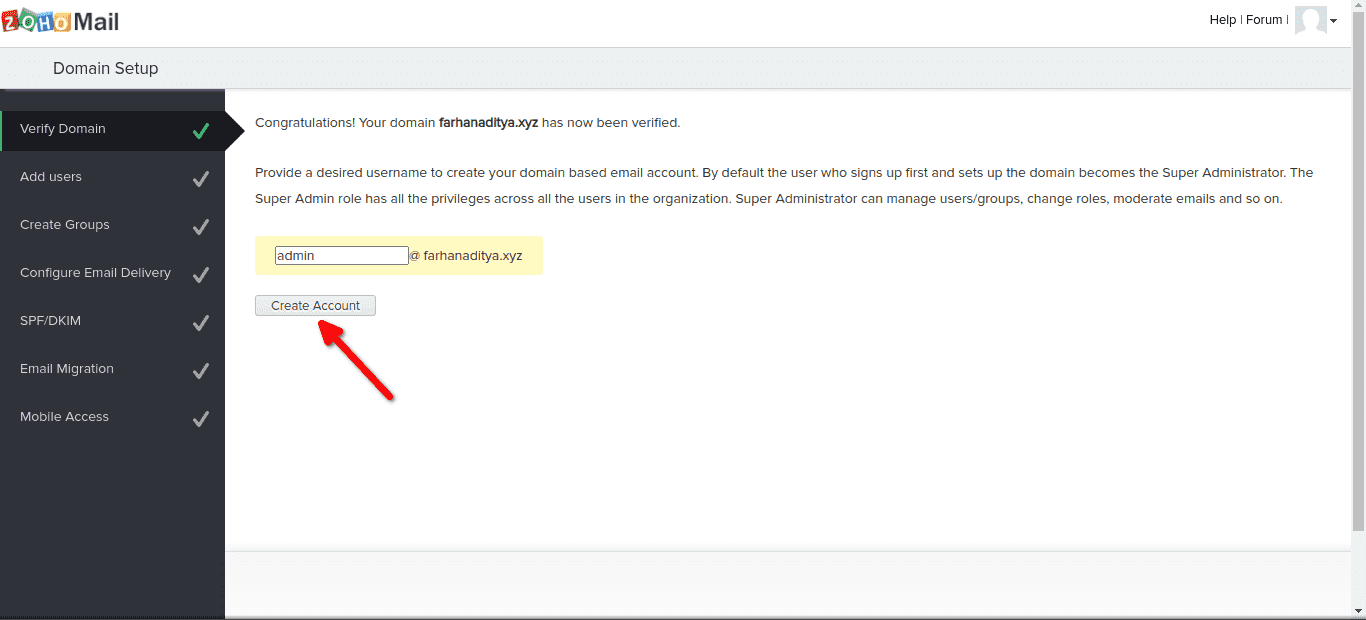
Setelah itu akan ada dua tombol di bawah. Jika kamu ingin membuat email lain dengan domain yang sama, silahkan add user. Jika tidak, langsung skip aja
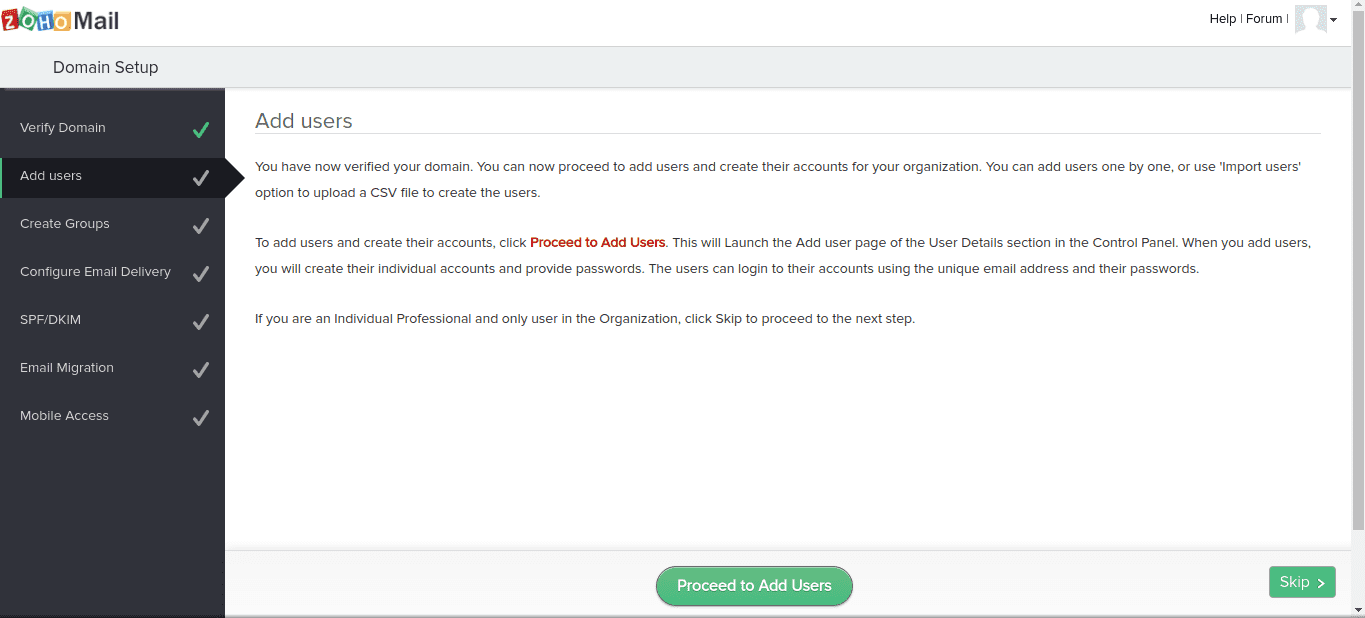
Sampai sini tahap verifikasi domain telah selesai. Sekarang kita perlu buat MX Record agar domain kita bisa menerima email.
b) MX Record
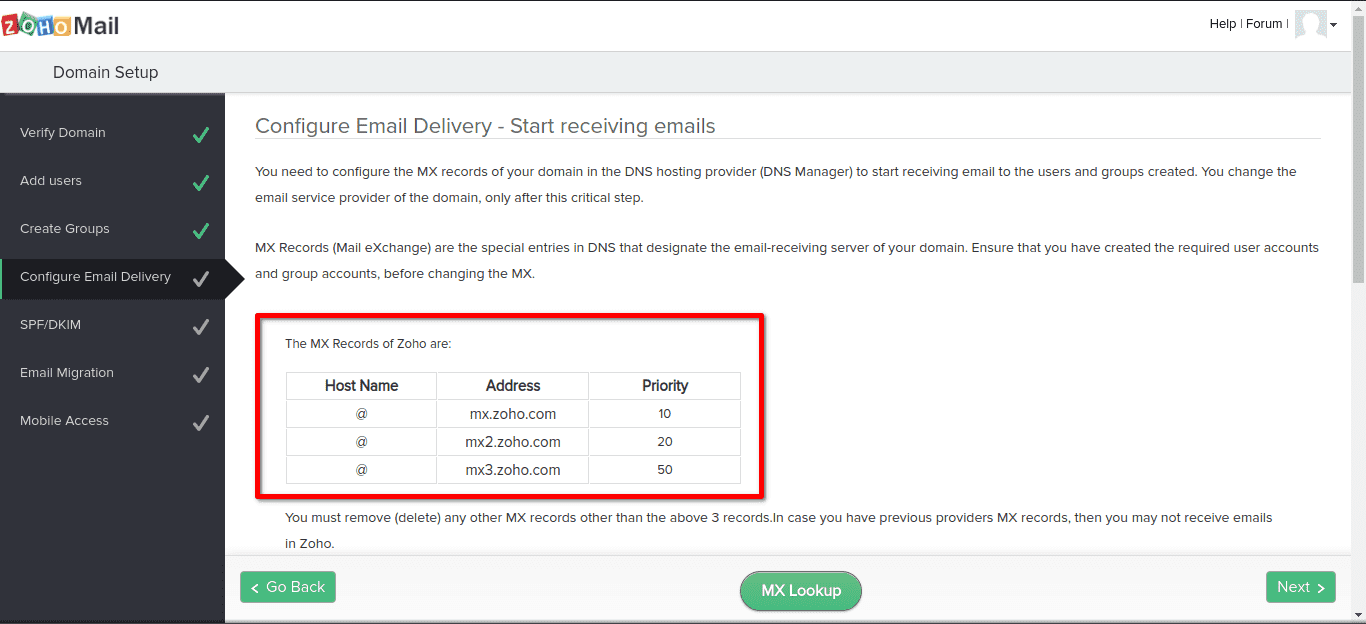
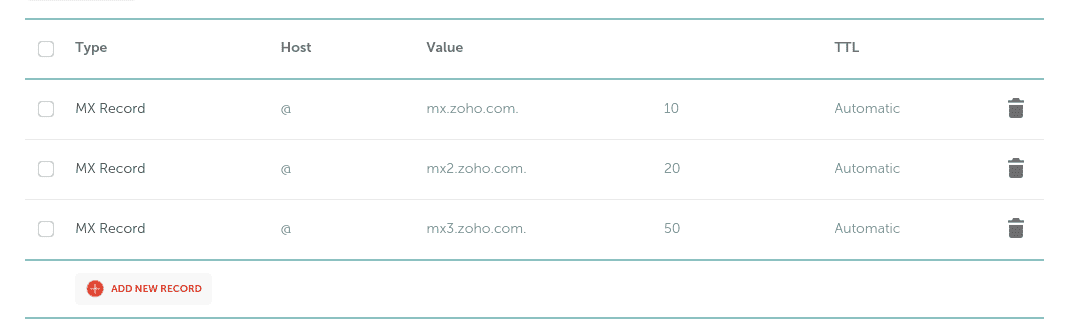
Sekarang, kita perlu memasukkan MX Record ke dalam DNS Records kita. Masukkan 3 records tersebut satu per satu.
Seperti ini
c) SPF & DKIM
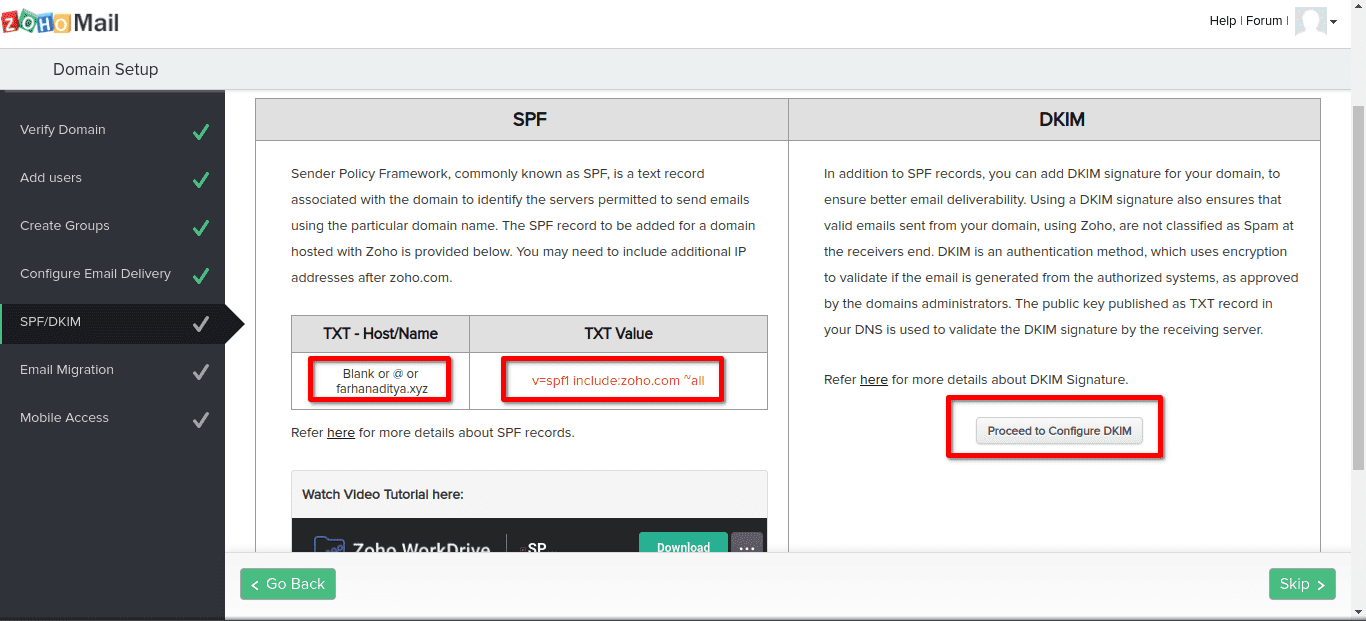
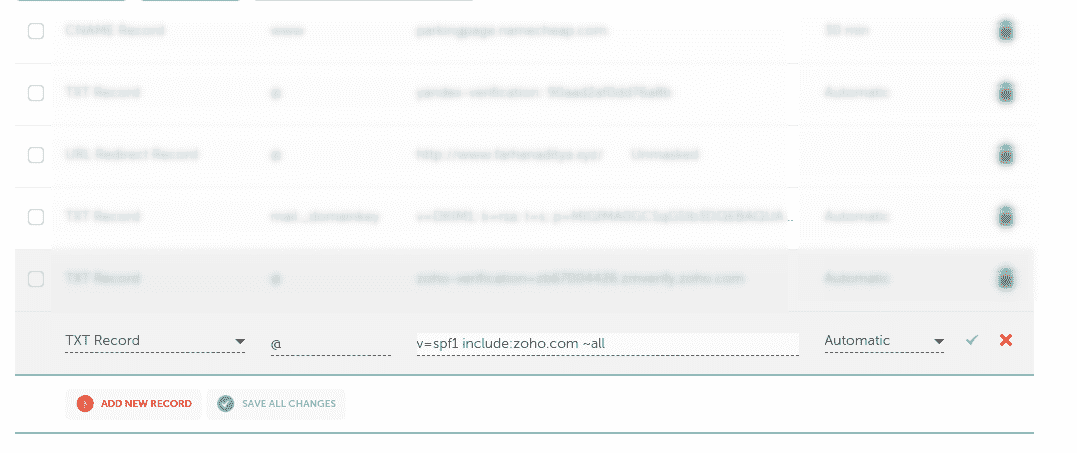
Berikutnya, kita pasang SPF dan DKIM. Untuk SPF bisa langsung dicopy saja record nya yang sudah merah itu
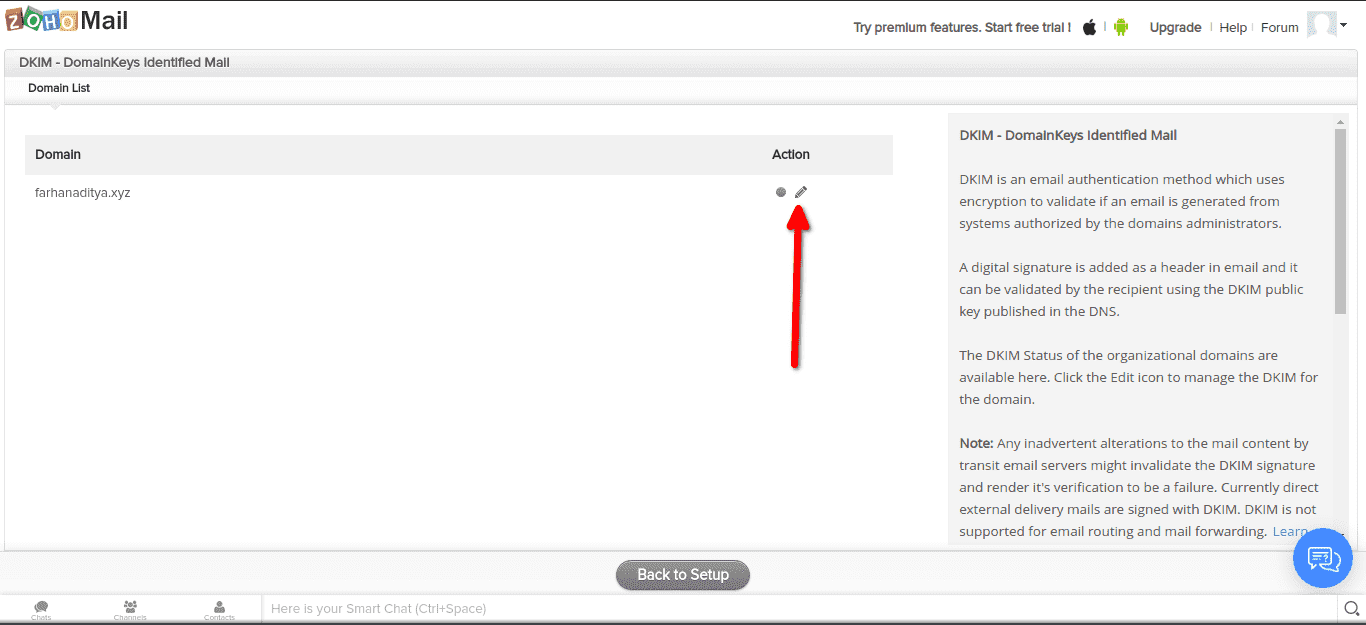
Setelah itu mari kita bikin record DKIM nya. Tinggal klik configure DKIM, nanti keluar menu seperti berikut. Lalu klik tombol berbentuk pensil.
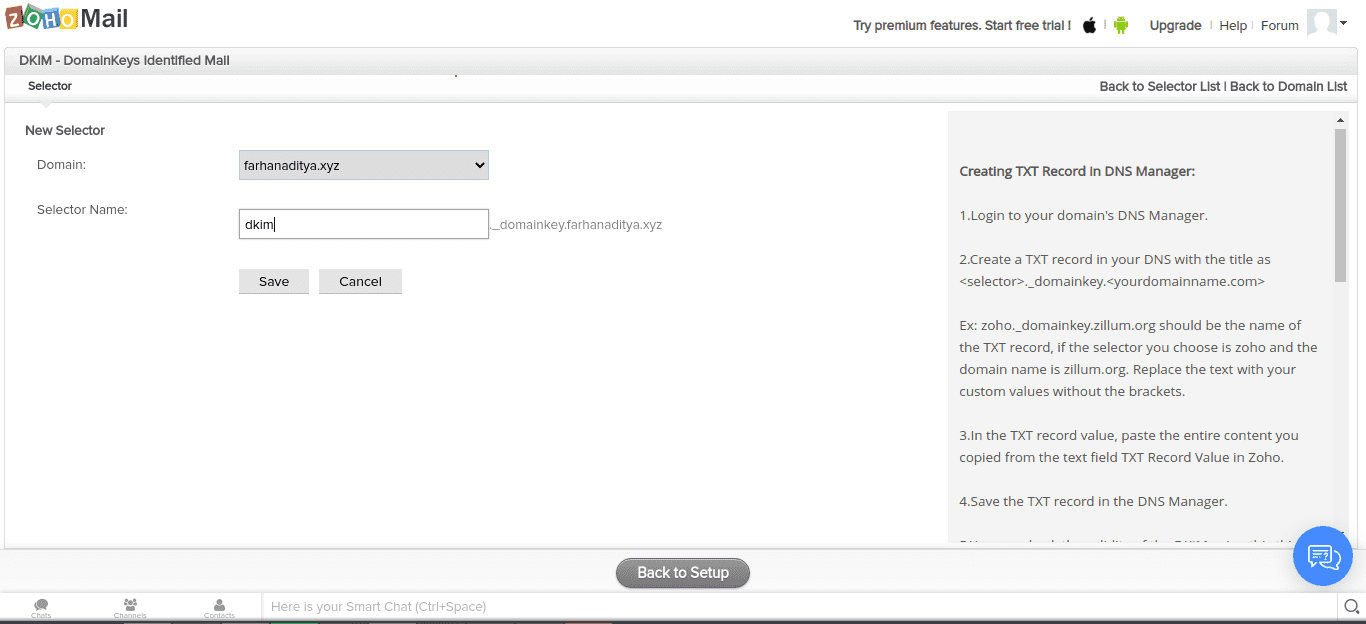
Lalu Klik selector
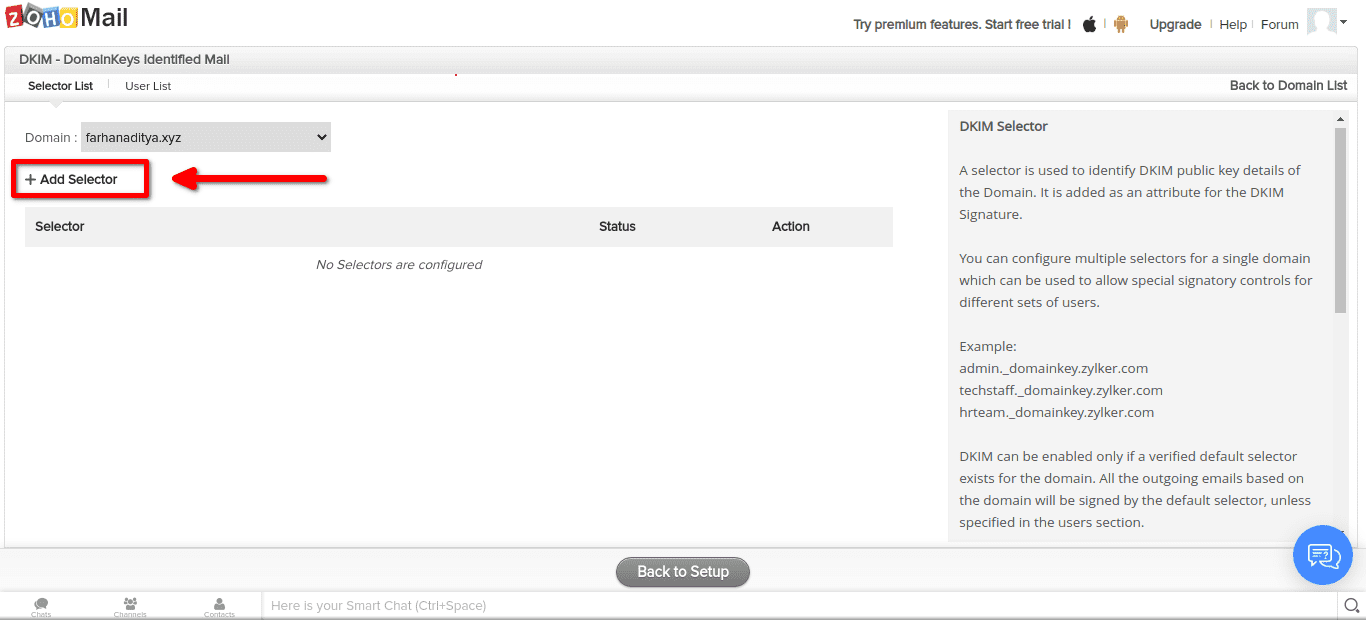
Untuk selector kamu bisa masukkan apa saja, ini hanya untuk pengecekkan saja.
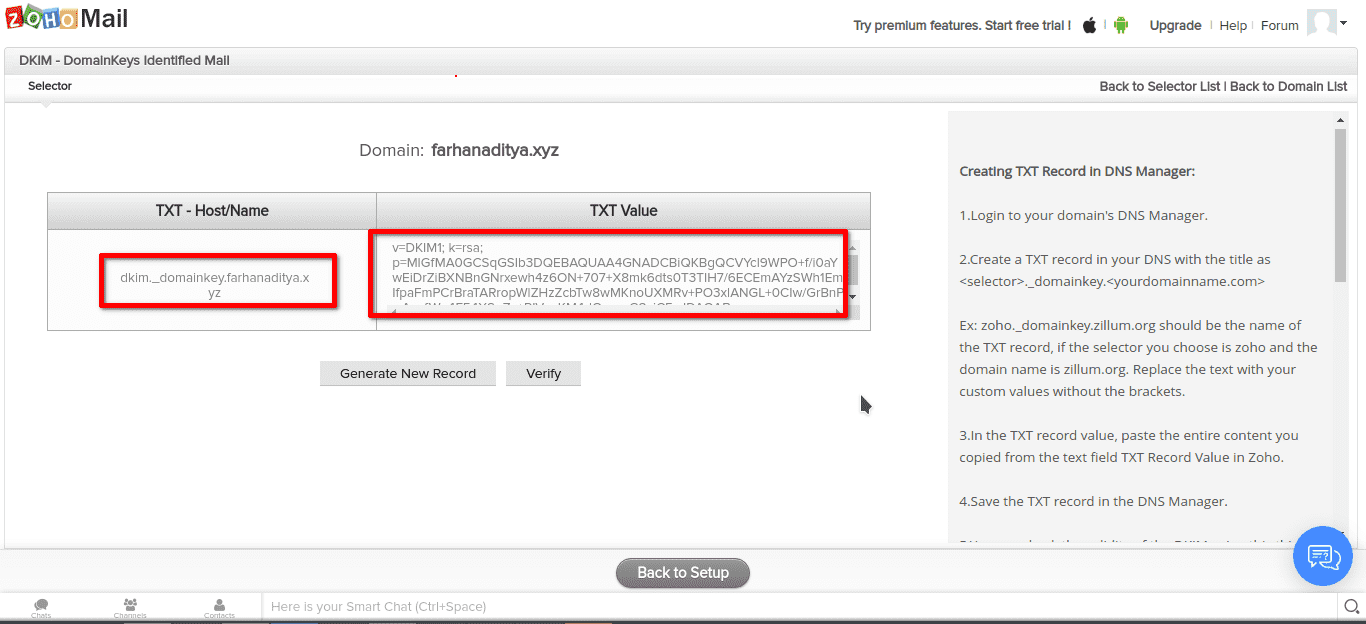
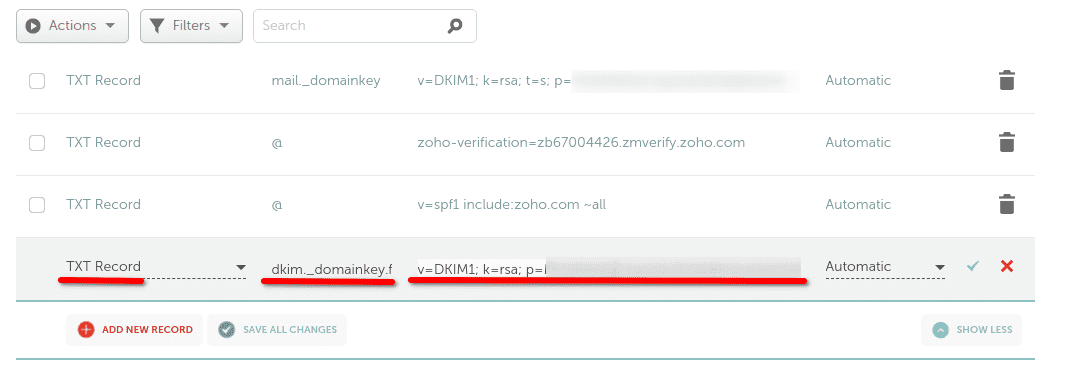
Setelah itu akan muncul seperti ini. Seperti biasa, kamu copy TXT Record nya ke DNS Management kamu. Beserta TXT Value nya. In adalah settingan DKIM
[zohosetup_15]
Seperti ini
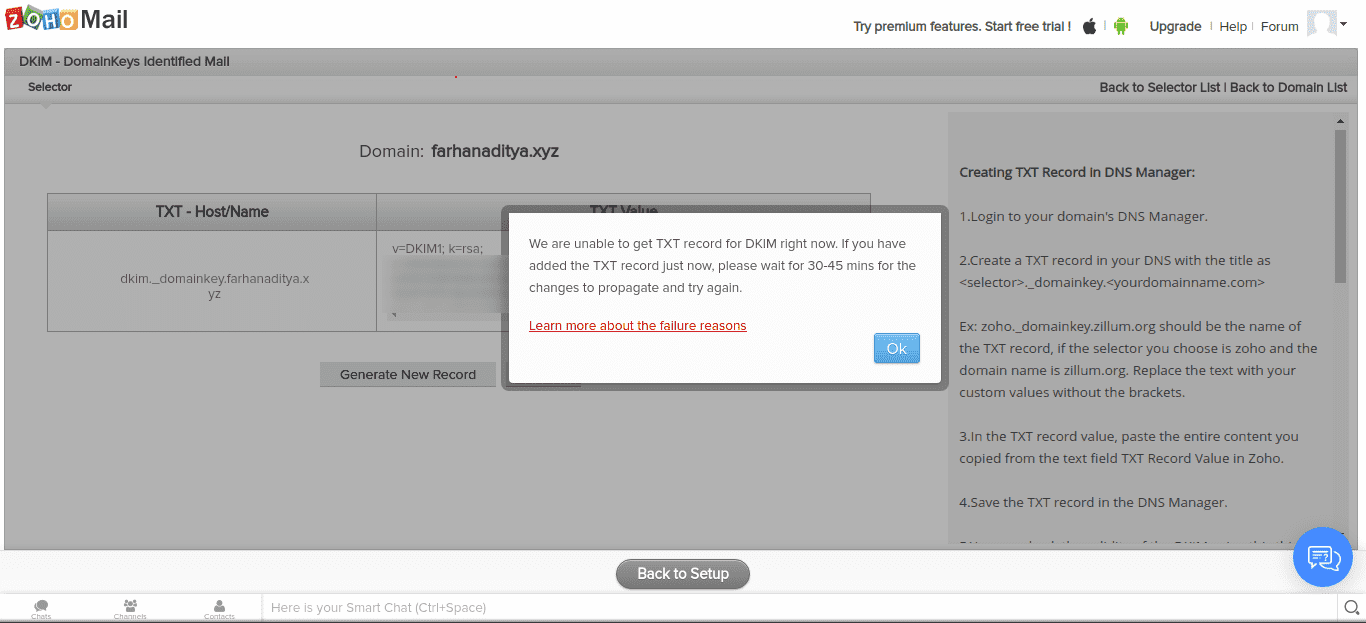
Setelah itu kemballi ke website zoho dan klik verifikasi
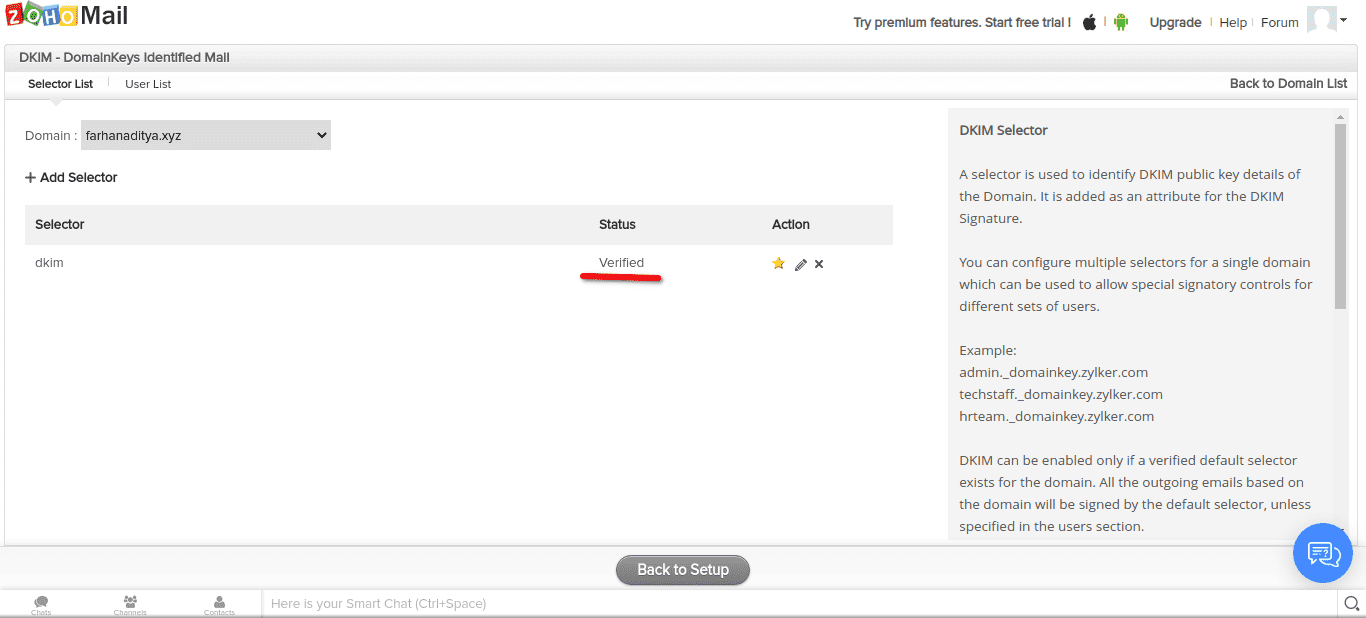
Kalo muncul seperti ini, berarti DKIM kamu belum terlihat oleh zoho. Tunggu saja, memang butuh waktu. Kata zoho sekitar 30-45 menit. Dan benar saja, saya tunggu hingga 30 menit baru bisa terverifikasi
Jika sudah terverifikasi maka akan tertulis Verified.
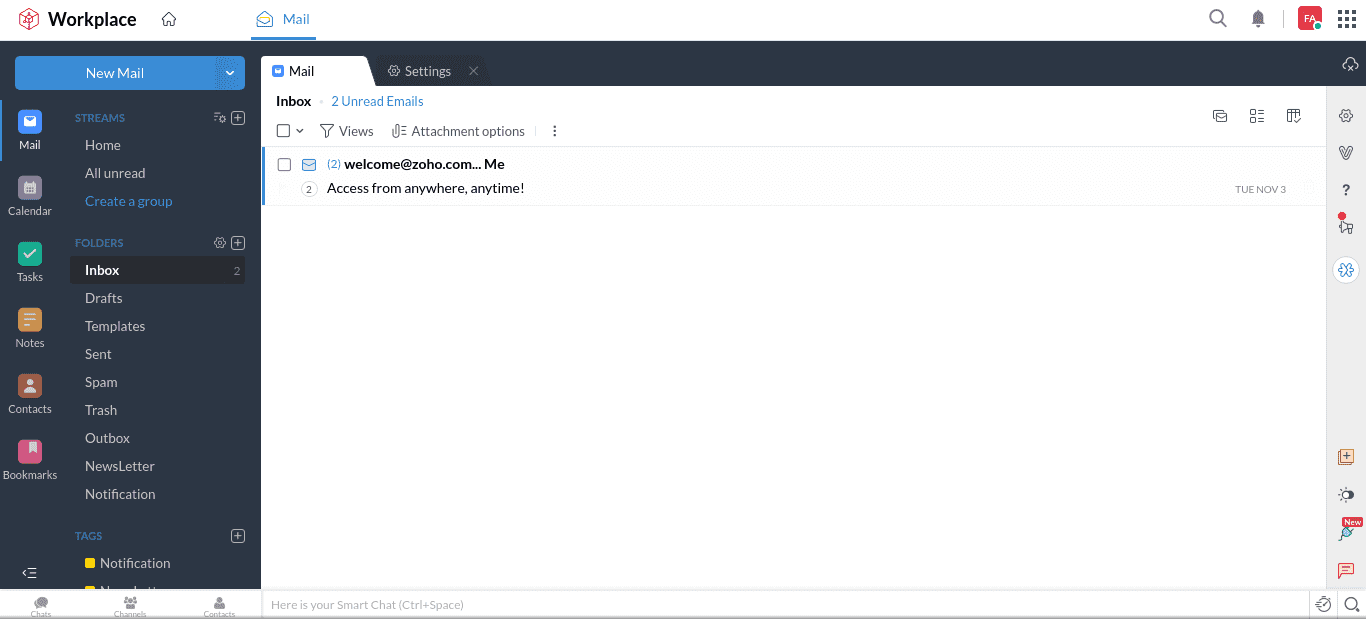
Okee, setelah semua beres, langsung saja kita tes kirim email. Caranya dengan masuk ke https://accounts.zoho.com/
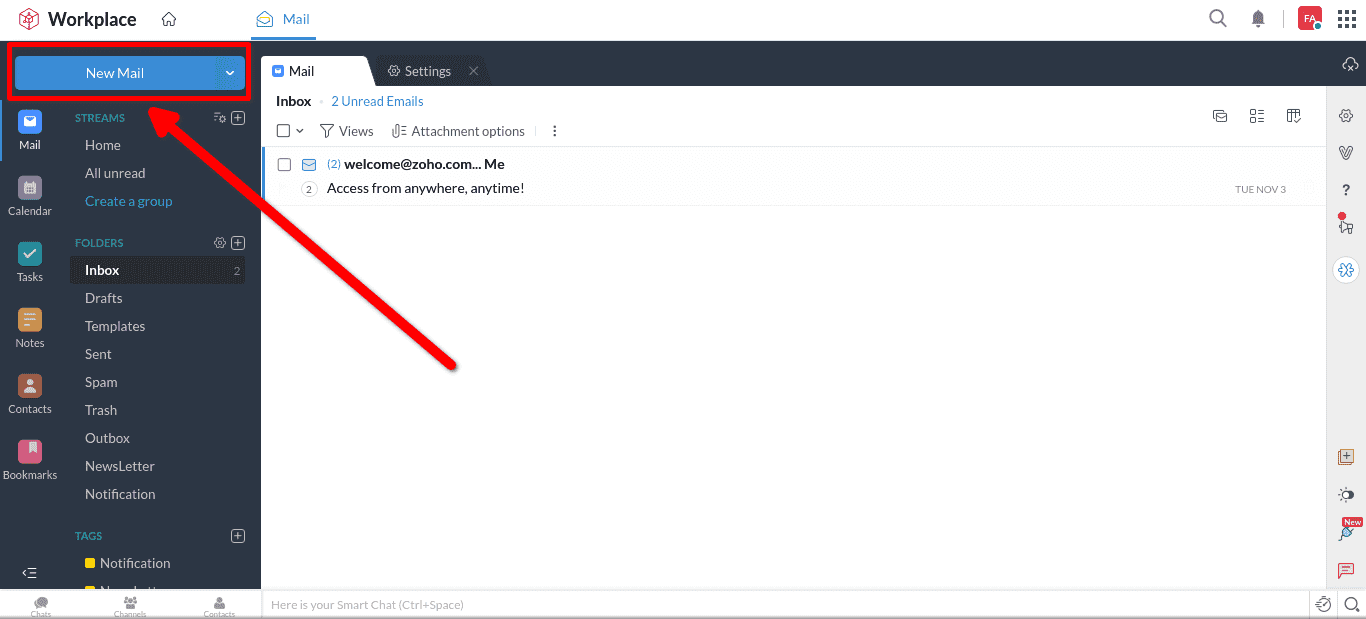
Silahkan tes kirim email ke kamu sendiri melalui tombol New Mail
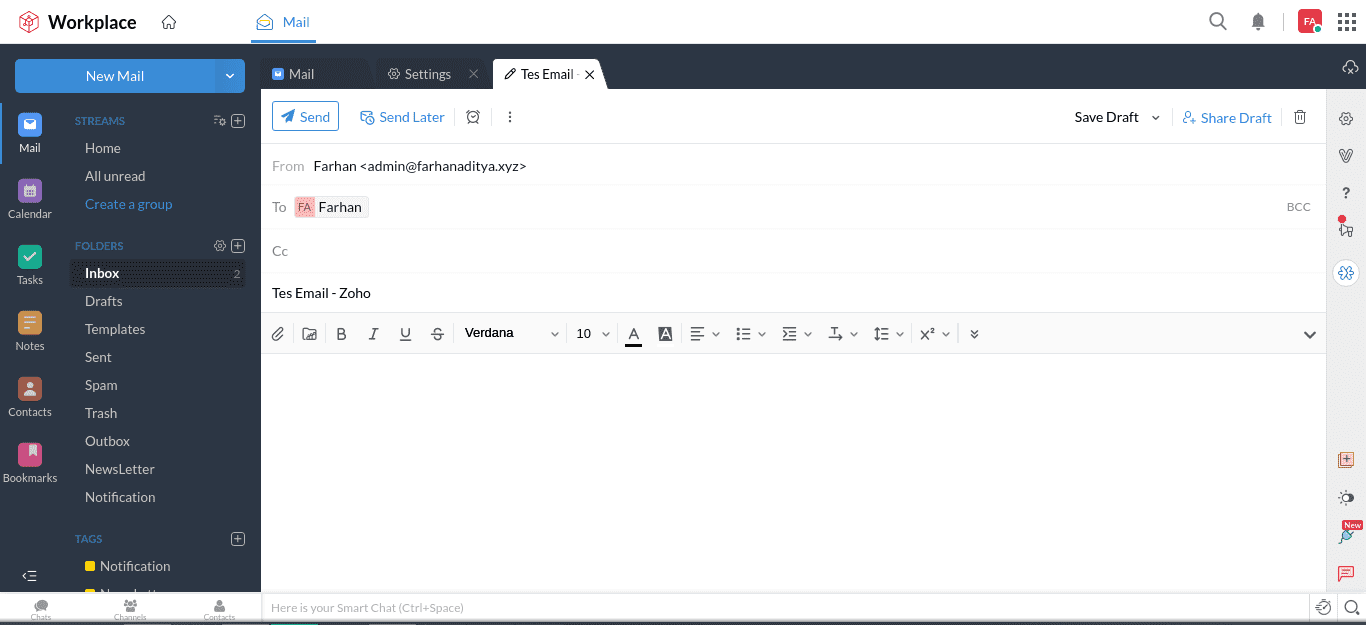
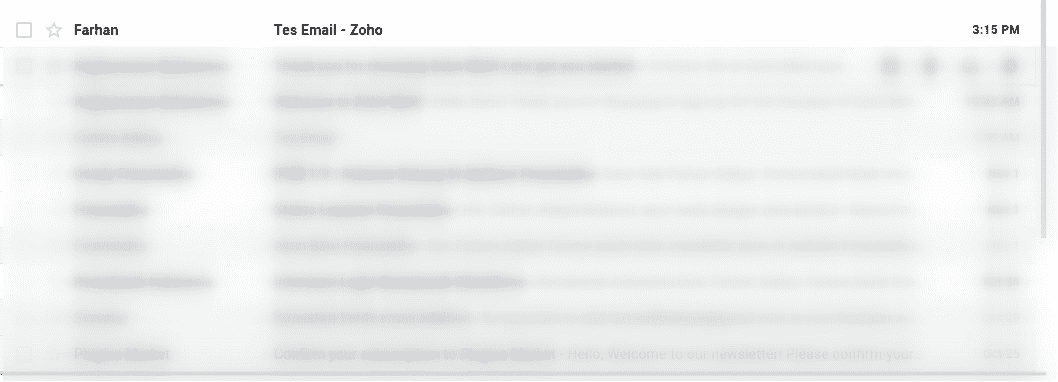
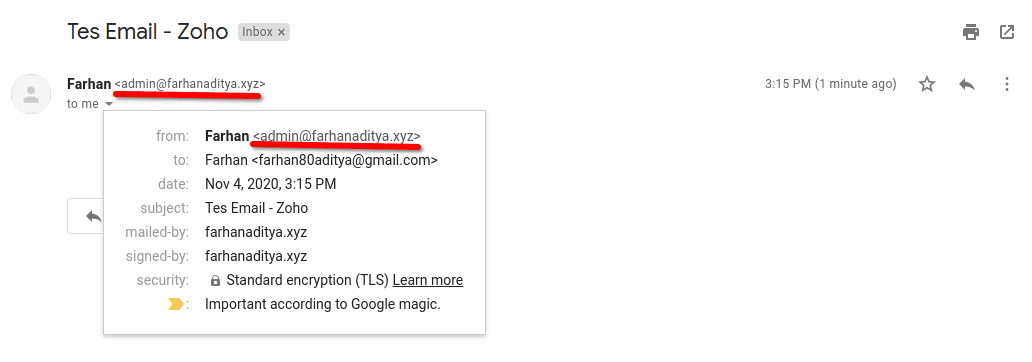
Oke, email berhasil masuk. Berkat SPF dan DKIM tadi, email nya tidak masuk ke SPAM. Bisa kamu cek sendiri bahwa emailnya berasal dari domain kamu.
Selamat, sekarang sudah bisa kirim email dengan nama dan domain sendiri.
IV. Kesimpulan
Membuat email dengan domain sendiri tidak seseram yang kamu pikirkan. Sebagian orang berpikir ini butuh biaya yang besar. Padahal, kamu cukup beli domain saja. Sisanya bisa diurus oleh hosting gratisan.
Walaupun gratisan, performanya tidak kalah dengan yang berbayar. Saya sendiri sudah lama memakai Zoho, dan kecepatannya memang menyaingi gmail.
Untuk domain, kamu tidak harus beli lewat namecheap. Kamu bisa beli dari reseller domain lokal seperti IdCloudHost, IDwebhost, NiagaHoster, Domainesia, dan masih banyak lagi.
Langkah - langkahnya sama aja.
Beli Domain -> Pilih Hosting -> Setting DNS -> Selesai
Oh iya, baik Zoho dan Yandex sama - sama memiliki aplikasi android di Play Store. Jadi kamu tidak perlu gunakan browser untuk mengirim Email.
Itu saja intinya, jika ada yang ingin ditanyakan langsung ketik saja di kolom komentar, oke!
Referensi
- NS1. (2018, August). DNS: Types of DNS Records, DNS Servers and DNS Query Types. NS1. https://ns1.com/resources/dns-types-records-servers-and-queries